

Description
Descarcă Capture A ScreenShot – Instrument gratuit, simplu și sigur pentru capturi de ecran pe Windows
Capture A ScreenShot este un utilitar de captură de ecran ușor, fără complicații, conceput exclusiv pentru utilizatorii Windows. De la debutul său în 2011, a câștigat un număr loial de utilizatori cu peste 114.000 de descărcări, fiind deosebit de popular în Turcia, Italia și Indonezia. În ciuda vârstei sale, software‑ul rămâne un favorit în rândul celor care apreciază minimalismul și viteza. Cu o dimensiune de doar 3,2 MB, nu ocupă mult spațiu și rulează fluid pe sisteme mai vechi, inclusiv Windows 98 și versiuni anterioare. Instrumentul este complet gratuit pentru descărcare și utilizare, fiind o alegere accesibilă pentru utilizatorii ocazionali și studenți deopotrivă. Deși îi lipsesc funcții moderne precum integrarea în cloud sau editarea avansată, simplitatea sa este cea mai mare forță. Capture A ScreenShot îți permite să faci capturi de ecran în modul ecran complet, fereastră sau regiune cu doar câteva clicuri. Interfața este curată și intuitivă, fără curbă de învățare. Totuși, este important de menționat că software‑ul nu a fost actualizat din 2011 și s‑ar putea să nu funcționeze optim pe versiunile Windows mai noi, cum ar fi Windows 10 sau 11. Pentru utilizatorii care încă rulează sisteme vechi sau caută un instrument fără complicații, Capture A ScreenShot rămâne o opțiune viabilă. Dacă cauți o aplicație de captură de ecran sigură, rapidă și ușoară, aceasta ar putea fi potrivită—mai ales dacă prețuiești simplitatea în detrimentul funcționalităților avansate.
Caracteristici cheie ale Capture A ScreenShot
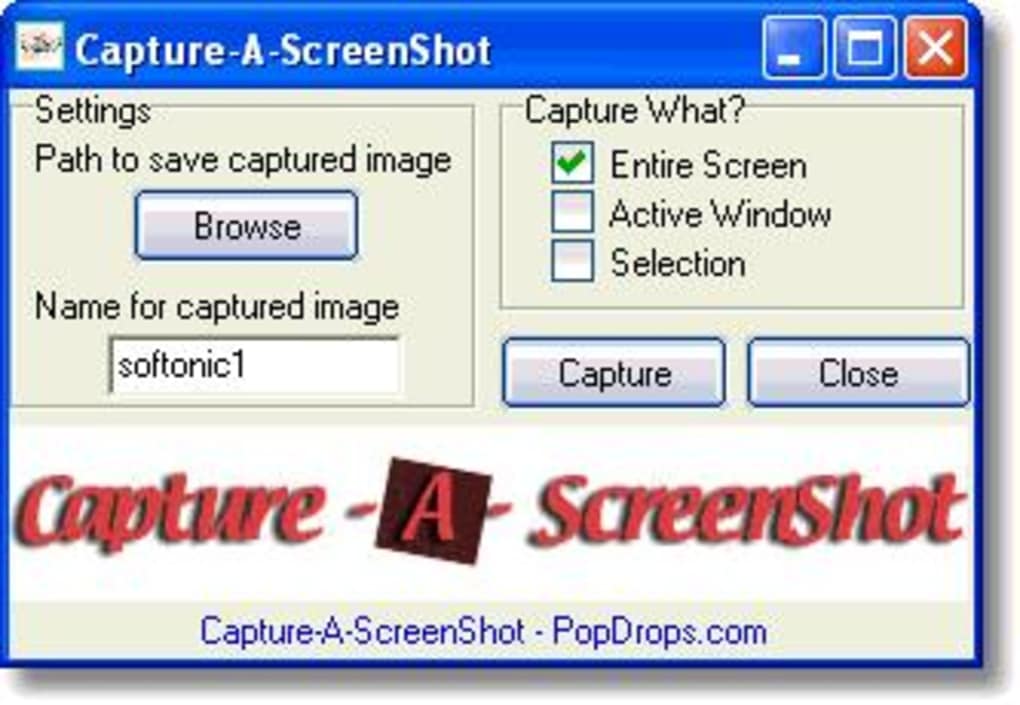
În ciuda vechimii sale, Capture A ScreenShot își îndeplinește promisiunea de bază: să captureze rapid și eficient imagini ale ecranului. Software‑ul este conceput cu minimalismul în minte, oferind doar funcțiile esențiale, fără aglomerație. Una dintre trăsăturile sale remarcabile este capacitatea de a captura imagini în modul ecran complet, fereastră activă sau regiune personalizată cu ușurință. Pornește aplicația, selectează tipul de captură dorit și apasă tasta desemnată sau butonul. Procesul este aproape instantaneu, ideal pentru utilizatorii care au nevoie să captureze conținut rapid, fără distrageri.
O altă caracteristică notabilă este natura sa ușoară. Cu doar 3,2 MB, programul se instalează și rulează cu impact minim asupra sistemului, fiind perfect pentru mașini vechi sau cu specificații reduse. Nu necesită configurări complexe sau privilegii de administrator, ceea ce îi sporește accesibilitatea. Interfața este curată și simplă, fără meniuri sau ferestre pop‑up inutile—doar o fereastră simplă cu opțiuni clare. În plus, instrumentul permite salvarea capturilor direct în folderul implicit „Pictures” al computerului, sau poți alege o locație personalizată. Deși nu include instrumente de editare încorporate, funcționalitatea de bază este fiabilă și consecventă.
Pentru utilizatorii care preferă scurtăturile de tastatură, Capture A ScreenShot oferă taste rapide personalizabile, permițând declanșarea capturilor cu o singură combinație de taste. Această funcție este deosebit de utilă în fluxurile de lucru productive, cum ar fi documentarea, tutorialele sau crearea de conținut. Deși îi lipsesc integrările moderne, cum ar fi stocarea în cloud sau partajarea pe rețele sociale, scopul său principal este îndeplinit fără compromisuri. În ansamblu, setul de caracteristici este modest, dar eficient, constituind o alegere solidă pentru utilizatorii care prioritizează viteza și simplitatea în detrimentul editării avansate sau opțiunilor de partajare.
- Moduri de captură ecran complet, fereastră și regiune
- Design ușor (doar 3,2 MB)
- Taste rapide personalizabile
- Interfață simplă, fără distrageri
- Gratuit pentru descărcare și utilizare
- Compatibil cu Windows 98 și versiuni anterioare
Compatibilitate și ghid de instalare
Capture A ScreenShot este conceput exclusiv pentru sistemele de operare Windows, cu suport pentru Windows 98 și versiuni anterioare. Acest lucru îl face ideal pentru utilizatorii care încă rulează sisteme vechi sau pentru cei care au nevoie de un instrument ce funcționează pe hardware mai vechi. Totuși, este important de menționat că software‑ul nu este compatibil cu versiunile moderne de Windows, cum ar fi Windows 10, 11 sau chiar Windows 7 și 8, ceea ce poate duce la eșecuri de instalare sau erori în timpul rulării. Dacă folosești o versiune recentă de Windows, poți întâmpina probleme de compatibilitate din cauza cerințelor de sistem învechite și lipsei suportului pentru API‑uri moderne.
Pentru a instala Capture A ScreenShot, începe prin descărcarea programului de instalare dintr‑o sursă de încredere. Asigură‑te că descarci de pe un site reputat pentru a evita malware‑ul sau software‑ul împachetat. După descărcare, rulează fișierul executabil și urmează instrucțiunile de pe ecran. Procesul de instalare este rapid și simplu—nu sunt necesare configurări complexe. După instalare, pornește programul din meniul Start sau din scurtătura de pe desktop. Aplicația va porni în fundal, iar tu o poți accesa din zona de notificare a sistemului sau prin tasta rapidă atribuită.
Pentru performanță optimă, se recomandă rularea software‑ului în modul de compatibilitate dacă folosești o versiune mai nouă de Windows. Dă clic dreapta pe executabil, accesează Proprietăți > Compatibilitate și selectează o versiune mai veche de Windows (de exemplu, Windows XP). Acest lucru poate ajuta la ocolirea unor probleme de compatibilitate. Totuși, succesul nu este garantat. Dacă ești pe Windows 10 sau 11, ia în considerare utilizarea alternativelor încorporate, cum ar fi Snipping Tool sau Snip & Sketch, sau explorează instrumente terțe moderne precum LightShot sau FastStone Capture, care oferă funcționalități similare cu o compatibilitate și actualizări superioare.
Pro și contra ale Capture A ScreenShot
Când evaluezi Capture A ScreenShot, este esențial să iei în considerare atât punctele forte, cât și limitările sale. În partea pozitivă, software‑ul excelează în simplitate și viteză. Este perfect pentru utilizatorii care au nevoie să facă capturi de ecran fără pași suplimentari sau distrageri. Interfața minimală asigură că nu ești copleșit de opțiuni, iar amprenta ușoară înseamnă că nu va încetini mașinile vechi.
Un alt avantaj major este că este complet gratuit. Nu există costuri ascunse, taxe de abonament sau achiziții în aplicație. Acest lucru îl face o alegere excelentă pentru studenți, educatori sau oricine cu un buget restrâns. Dimensiunea mică a fișierului înseamnă, de asemenea, că poate fi stocat sau transferat cu ușurință pe unități USB sau prin e‑mail.
Totuși, există și câteva dezavantaje. Cel mai semnificativ este lipsa actualizărilor—ultima actualizare a fost în 2011. Acest lucru ridică îngrijorări legate de securitate, compatibilitate și performanță pe sistemele moderne. În plus, software‑ul nu suportă versiunile noi de Windows, limitându‑i utilizabilitatea pentru majoritatea utilizatorilor actuali. De asemenea, îi lipsesc funcții avansate precum editarea imaginilor, instrumente de adnotare, partajare în cloud sau denumire automată a fișierelor. Aceste omisiuni pot fi acceptabile pentru utilizarea de bază, dar reprezintă un obstacol pentru utilizatorii avansați sau profesioniști.
- Pro:
- Extrem de ușor (3,2 MB)
- Gratuit pentru descărcare și utilizare
- Interfață simplă și intuitivă
- Captură rapidă de ecran
- Taste rapide personalizabile
- Contra:
- Nu este compatibil cu Windows 10/11
- Fără actualizări din 2011
- Lipsește instrumente de editare și partajare
- Suportă doar versiunile vechi de Windows
- Design și experiență de utilizare învechite
Întrebări frecvente (FAQ)
Este Capture A ScreenShot sigur pentru descărcare?
Da, software‑ul este sigur pentru descărcare atunci când este obținut din surse de încredere. Totuși, verifică întotdeauna semnătura fișierului și scanează-l cu un program antivirus înainte de instalare pentru a te asigura că este lipsit de malware.
Pot folosi Capture A ScreenShot pe Windows 10 sau 11?
Deși poate fi instalat tehnic pe Windows 10 sau 11, nu este suportat oficial și s‑ar putea să nu funcționeze corect. Pentru cele mai bune rezultate, folosește-l pe Windows 98 sau versiuni anterioare.
Capture A ScreenShot oferă instrumente de editare?
Nu, software‑ul nu include funcții încorporate de editare a imaginilor. Va trebui să folosești un instrument separat, cum ar fi Paint sau Photoshop, pentru a adnota sau modifica capturile.
Există o versiune portabilă disponibilă?
Nu există o versiune portabilă oficială a Capture A ScreenShot. Software‑ul necesită instalare și nu rulează direct de pe un dispozitiv USB.
Există alternative mai bune pentru utilizatorii moderni?
Da, alternative moderne precum LightShot, FastStone Capture și instrumentul încorporat Snip & Sketch din Windows 10/11 oferă mai multe funcții, compatibilitate superioară și actualizări regulate.
Concluzie finală și apel la acțiune
În timp ce Capture A ScreenShot rămâne un favorit nostalgic pentru utilizatorii de sisteme Windows vechi, nu este cea mai bună alegere pentru utilizatorii moderni. Simplitatea și designul său ușor sunt încă lăudabile, dar lipsa actualizărilor și incompatibilitatea cu sistemele de operare curente limitează semnificativ utilitatea sa. Dacă rulezi Windows 98 sau o mașină mai veche și ai nevoie de un instrument de captură fără complicații, merită să încerci. Totuși, pentru majoritatea utilizatorilor de astăzi, recomandăm explorarea alternativelor actualizate care oferă performanță, securitate și funcționalități superioare.
Pentru cei care încă doresc să experimenteze instrumentul original, poți descărca Capture A ScreenShot gratuit din arhive de software de încredere. Doar amintește‑ți să îl folosești responsabil și numai pe sisteme compatibile. Dacă cauți o experiență mai modernă, sigură și bogată în funcții, ia în considerare trecerea la o aplicație de captură de ecran actuală care suportă dispozitivul și sistemul tău de operare.
Descarcă Capture A ScreenShot astăzi și vezi dacă acest instrument clasic mai este funcțional—doar asigură‑te că verifici compatibilitatea sistemului tău mai întâi!
Guides & Tutorials for Capture A ScreenShot
How to install Capture A ScreenShot
- Click the Preview / Download button above.
- Once redirected, accept the terms and click Install.
- Wait for the Capture A ScreenShot download to finish on your device.
How to use Capture A ScreenShot
This software is primarily used for its core features described above. Open the app after installation to explore its capabilities.
User Reviews for Capture A ScreenShot 0
No reviews found





